
3D Принтеры
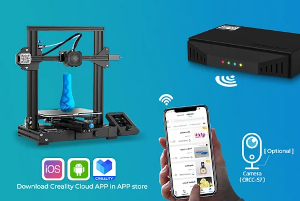
Облачная печать, хотят ли юзеры on-line?
Данная статья посвящается «будущему», к которому нас тянут производители оборудования. А именно облачным сервисам и принтерам, которые взаимодействуют с этими сервисами.
Я не уверен что это будущее счастливое, по крайней мере для людей с моим мышлением. Однако, возможно к большому сожалению, от нас это мало зависит.
Немного про данный сервис. Пару лет назад Creality как и часть других производителей сделала свой облачный сервис. Он позволял разместить модели в этом сервисе и пользоваться готовыми моделями размещенными другими пользователями и компанией. Также Creality разработала планшет Creality Sonic Pad на прошивке Klipper который легко организовывал печать через Klipper на принтерах компании и выпустили более простой продукт Creality wi-fi box, автономная коробочка взаимодействия с облачным сервисом, которая по сути устанавливается в часть выпускаемых принтеров.
Для взаимодействия с облаком была добавлена интеграция облачного сервиса в Creality Slicer, а так-же в Windows версию Ultimaker Cura, на основе которой и создан вышеупомянутый слайсер (правда только в 4-х версию).
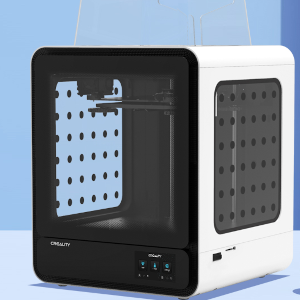
Все это было несколько в стороне от обычных домашних пользователей, но начали появляться принтера которые взаимодействуют с облаком напрямую, первые из-них Sermoon V1(pro), далее CR200B Pro и скорее всего остальные новые модели.
Для чего это сделано понятно, попытка упростить жизнь пользователя, заодно привязав его к своей инфраструктуре сильнее. Что их этого получится в итоге увидим уже скоро.
Для того чтобы попробовать что такое Creality Cloud для начала необходимо там зарегистрироваться. Это можно сделать как с компьютера так и установив приложение на телефон. К сожалению несмотря на несколько наших обращений в нашей стране пока не пройти регистрацию по телефону (неправильный код страны),
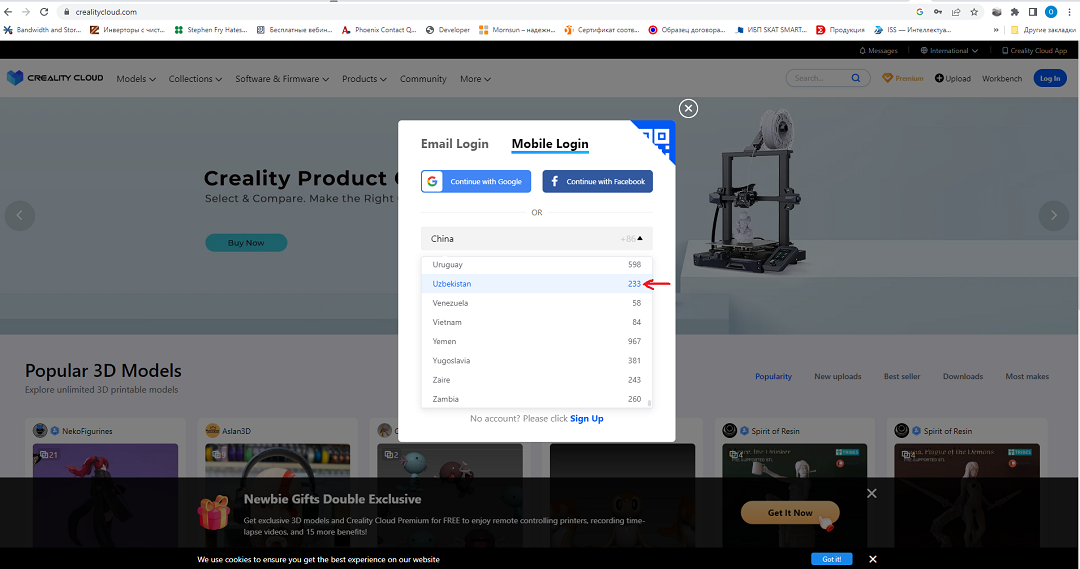
но к счастью есть возможность пройти регистрацию по email или с помощью некоторых социальных сетей.
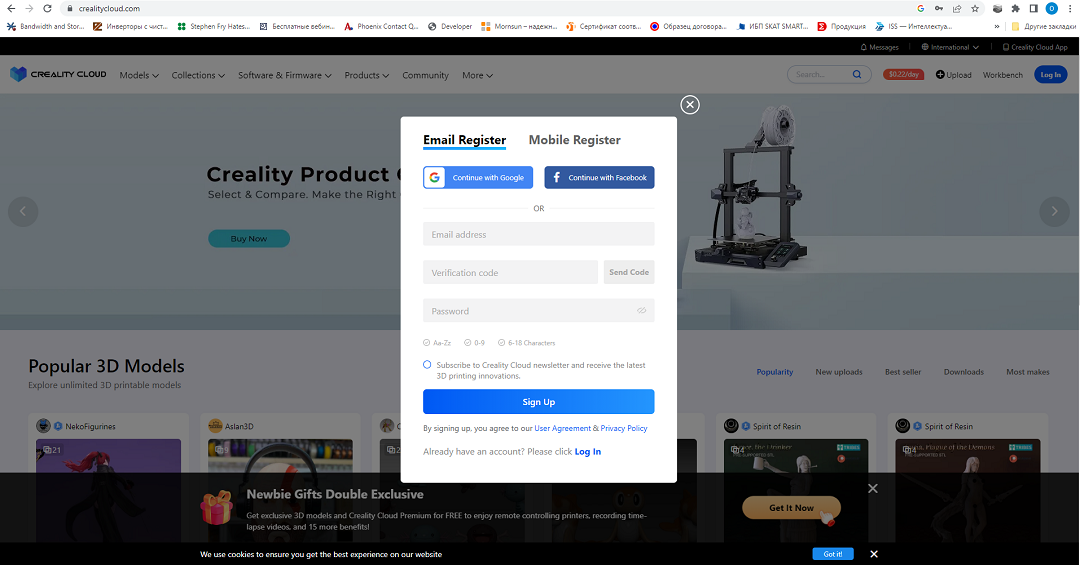
Проходим несложную регистрацию и мы в Creality Cloud! Мы получили возможность получать и отправлять в облачный сервис наши модели. К сожалению большинство хороших моделей платные и на наш взгляд слишком много рекламы, но наша задача сейчас сделать отправку на принтер удаленно с компьютера или телефона. Первый шаг на этом пути подключить принтер к сети wi-fi.
Тут остановимся подробнее, операция несложная, но несколько сложна в понимании.
Для того чтобы добавить принтер и сделать его доступным в своем аккаунте нужен мобильный телефон с установленным приложением Creality Cloud! Без него никак, подойдет и android устройство и телефоны apple. На телефоне должны быть рабочими и wi-fi и bluetooth. В сетевой карте которая стоит в принтере установлены оба этих интерфейса и они оба участвуют в первоначальной инициализации. После подключения только wi-fi.
Процесс подключения показан в ролике от Creality. Мы по шагам расшифруем что необходимо сделать:
- Установить приложение Creality Cloud на мобильный телефона.
- Залогиниться в Cloud
- Нажать кнопку добавить устройство в приложении. Bluetooth в телефоне долже быть включен.
- После этого выбрать подключаемое устройство в списке (В нашем случае Sermoon V1 (возможно pro)
- Далее как в инструкции в приложении, нажимаем на 10 секунд кнопку сброс (очистит предыдущие настройки, если они были) и дожидаемся пока желтый светодиод погаснет и начнет моргать.
- Переходим в сканирование bluetooth соединений и добавляем новое отсканировав бар код наклеенный на боковой крышке принтера.
- Далее необходимо установить соединение с принтером по wi-fi. Для этого необходимо подключиться к внутренней сети принтера с названием CXSWBox-Fcxxxxxxxx с паролем 12345678. Если принтер подключен к вашей сети wi-fi разрыва соединения не будет и Ваш телефон будет подключен сразу к двум сетям wi-fi.
- После этого произойдет сканирование доступных для подключения wi-fi сетей, выбирайте нужную Вам сеть и вводите пароль от нее. После этого указанная Вами сеть и пароль от нее передаются в принтер, это достаточно долгий процесс (десятки секунд) и иногда на android телефонах заканчивается ошибкой, можно повторить этот этап, со второго или третьего раза все должно завершиться.
- Вводим имя нашего принтера, под которым он будет отображаться в Вашем аккаунте Cloud. Сильно актуально если у Вас там много принтеров.
- Скорее всего после первого подключения Вам предложат обновить ПО сетевой карты. Сделайте это, они сейчас в процессе развития и добавляют новое, убирают ошибки.
Поздравляем ! Вы сделали это и можете отправлять задания и контролировать принтер с приложения.
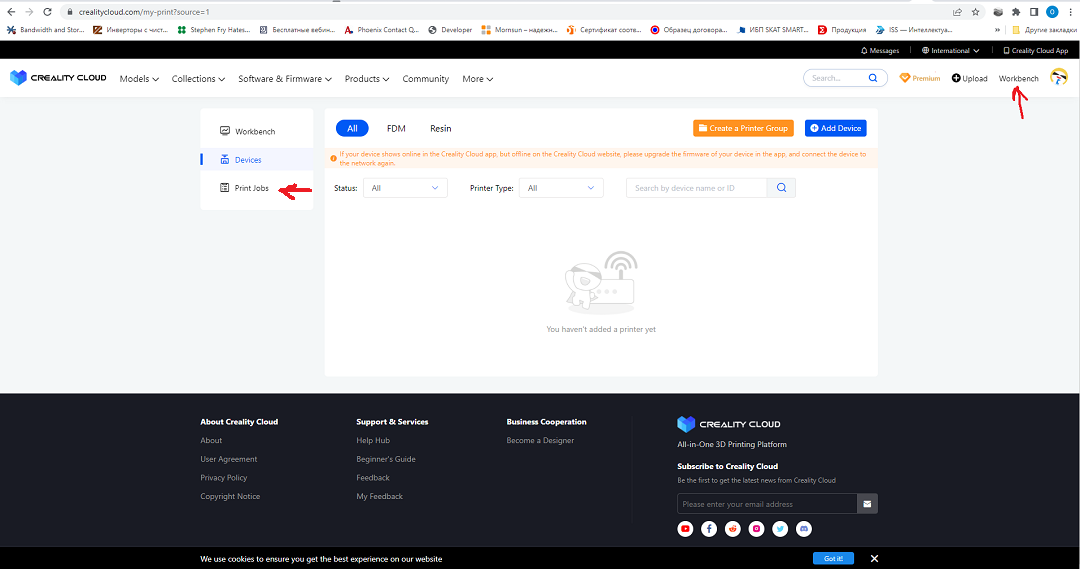
Также Вы можете после этого отправлять задание из слайсера с интеграцией с Cloud, в котором Вы зашли тем же аккаунтом и контролировать принтер через web с компьютера или ноутбука.
У вас появилась возможность отправлять на печать с любой точки мира (например из дома на работу ночью) компьютера или телефона. Главное при этом принтер должен быть включен в сеть 220В и подключен к сети wi-fi выходящей в Интернет. Разумеется в нем должен быть заправлен филамент, и он должен быть того типа что в задании. Вы можете контролировать статус задания, также с компьютера или телефона, при наличии в принтере камеры в том числе и визуально. Также можно удаленно остановить или отменить печать.
В этом случае и всех подобных, когда Вы самостоятельно не контролируете оборудование на месте, обязательно убедитесь что помещение где работает принтер под присмотром и в нем выполнены все необходимые меры по безопасному электроподключению согласно ПУЭ, а также помещение оборудовано пожарной сигнализацией и системой пожаротушения.
Цель данной статьи познакомить с Cloud системой от производителя и о том как подключить принтер к данной системе. Непосредственно о принтерах которые могут работать в данном облаке расскажем в отдельной статье, чтобы не перегружать данную.
Для обсуждения данного и других наших материалов, а также обмена знаниями и опытом, добро пожаловать в наш телеграм чат.
Отзывы (0)