
3D Принтеры
Программа слайсер Prusaslicer. Первая печать.
В данной статье мы продолжаем рассказывать о процессе подготовки к печати 3d моделей и настройке параметров печати. Ранее мы рассмотрели немного теории, теперь начнем практиковаться.
PrusaSlicer - это очень мощный слайсер для 3D печати от Prusa Research. Программа бесплатно скачивается с сайта производителя. Слайчер был основан на Slic3r, в 2016 году Prusa представила версию под названием Slic3r PE (Prusa Edition), исходные коды которой доступны на GitHub.
В связи с тем, что разработка Slic3r PE все больше и больше уходила от исходного программного обеспечения, компания Prusa переименовала его в мае 2019 года. PrusaSlicer продолжает развиваться, обновляясь каждые несколько месяцев и наряду с Ultimaker Cura, является основным бесплатным программным обеспечением для подготовки к 3d печати.
Для того чтобы пользоваться этой бесплатной программой с открытым исходным кодом не обязательно иметь принтер выпущенный Prusa. Благодаря поддержки сообщества, Prusaslicer также включает профили печати для многих других производителей. Последняя версия уже поддерживает расширенную функциональность SLA, автоматическую переменную высоту слоя и многое другое.
Опираясь на ранее изложенную теорию, мы рассмотрим, как начать использовать этот слайсер, детально остановимся на некоторых важных и полезных функциях, как базовых, так и расширенных, рассмотрим, где вы можете получить поддержку, когда она вам понадобится.
Базовые настройки Prusaslicer, первая печать
Прежде чем погружаться совсем глубоко, кратко рассмотрим наиболее важные функции PrusaSlicer.
Благодаря группировке похожих настроек слайсер позволяет легко настраивать различные профили и сохранять их. Например, можно переключать профили печати (задается качество печати), не влияя на настройки 3D принтера. На основе большого количества готовых профилей можно легко создавать свои собственные.
PrusaSlicer позволяет сохранить все объекты, настройки, модификаторы и их параметры в файл 3MF и Вы всегда можете продолжить работу с этим проектом с того места где закончили.
После установки при первом запуске программы PrusaSlicer запустит помощника по настройке, который поможет вам выбрать нужные Вам 3D принтеры и материалы. После этого выбранные вами 3D принтеры и материалы будут доступны на главном экране. Вы всегда можете запустить данного помощника если хотите добавить другие принтеры или материалы в Вашу систему.
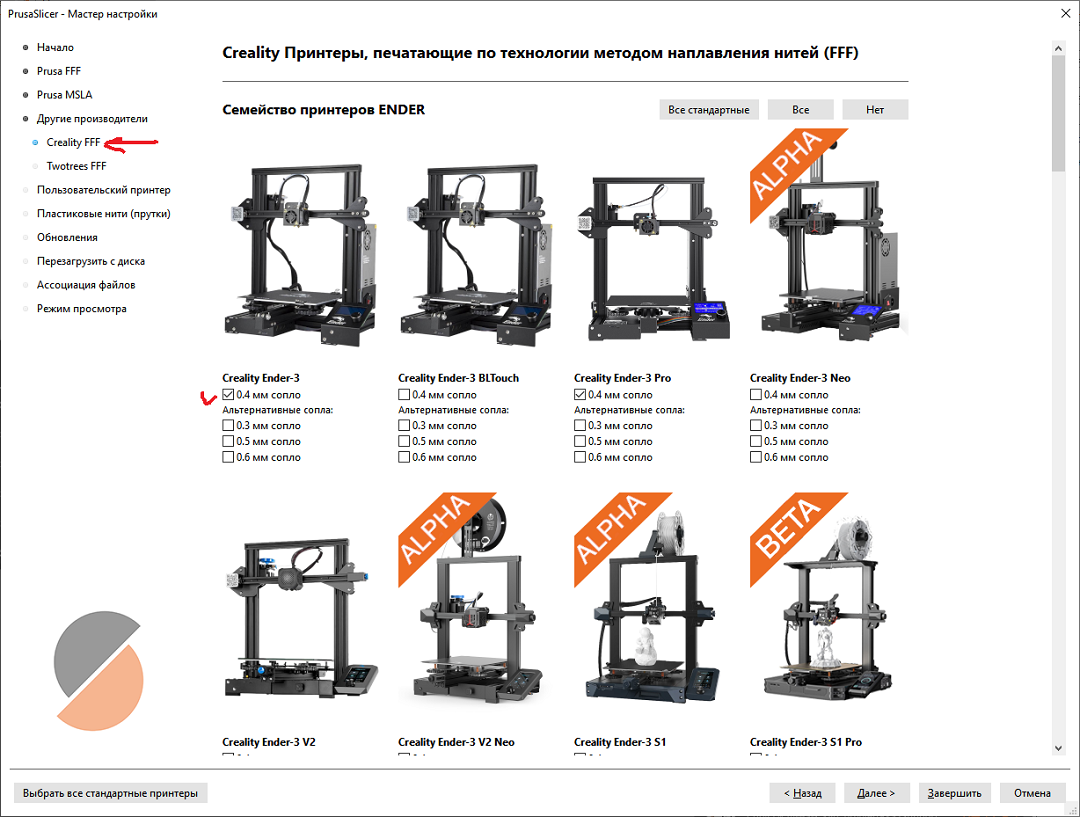
Рис.1 Добавление своих моделей 3d принтеров в программу
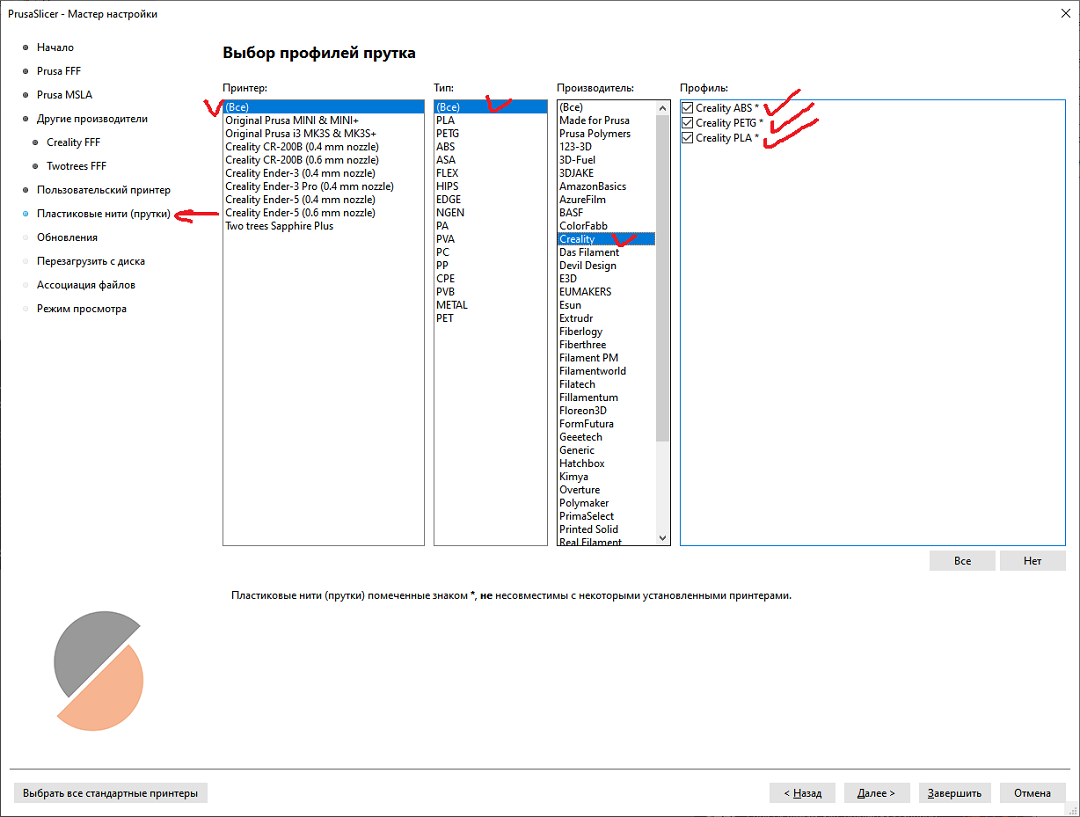
Рис.2 Добавление филамента в программу
Пользовательский интерфейс в PrusaSlicer очень удобен. Инструменты распределены по экрану, и многими можно управлять с помощью команд с клавиатуры. После запуска поэксперементируйте с мышкой. Добавьте прямо функцией "drag and drop" любую деталь на стол принтера в интерфейсе Prusaslicer. Далее отработайте навигацию, для этого попробуйте перемещение мышью с зажатой левой кнопкой и зажатым колесом. Также работает в качестве масштаба колесо и различные меню по правой кнопке мыши.
Если вы никогда раньше не использовали PrusaSlicer, то вот минимум который надо сделать чтобы нарезать 3D модель и подготовить ее к печати:
- Главный экран представляет собой трехмерное изображение рабочего стола вашего 3D принтера.
- Импортируте свою модель через меню "File->Import->Загрузить STL/**** " или функцией "drag and drop".
- Ваша 3D модель появится на рабочей столе.
- В правом верхнем углу должны отображаться Ваши 3D принтер, тип материала и настройки печати.
- Выберете требуемое Вам заполнение, по умолчанию 15%.
- Если для вашей модели Вам нужны поддержки, Вы можете активировать их с помощью выбора из меню прямо над заполением. Если это первая Ваша модель выберете "везде".
- Нажмите кнопку "Нарезать", и слайсер автоматически нарежет Вашу модель.
- Нажмите кнопку "Экспорт в G-код", которая сменит кнопку "Нарезать", и сохраните файл G-code на флаш карту принтера.
Мы прошли этап быстрого старта. Далее рассмотрим как готовить сложные модели, управлять соотношениями качество скорость и использовать параметры Вашего 3d принтера по максимуму.
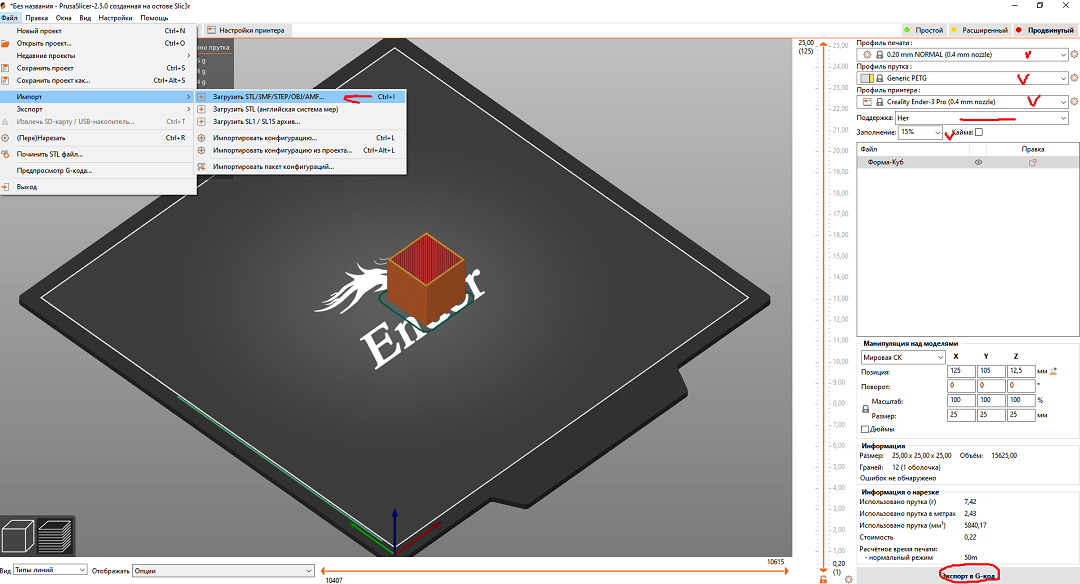
Рис.3 Основные шаги для первой печати в программе Prusaslicer
Для обсуждения данного материала и обмена знаниями и опытом, добро пожаловать в наш телеграм чат.
Отзывы (0)